
【Excel技巧】同一excel的多个sheet合并到同一sheet
把同一Excel文件(即工作簿)中的多个sheet工作表合并到同一sheet工作表中,且纵向(按行)追加
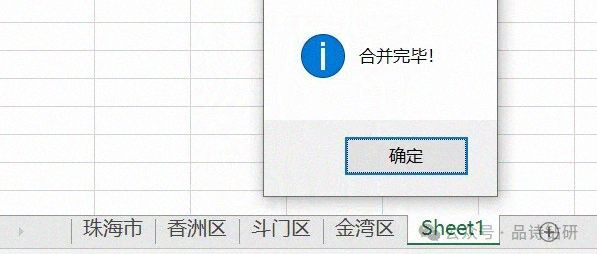
1.任务要求:把同一Excel文件(即工作簿)中的多个sheet工作表合并到同一sheet工作表中,且进行纵向追加(排列成多行)。
示例:
(1)合并前:共4个sheet工作表,分别命名为珠海市、香洲区、斗门区、金湾区。
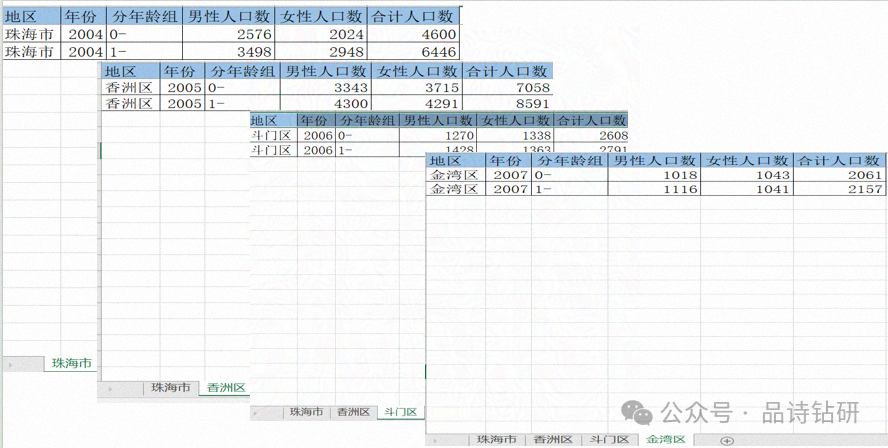
(2)合并后:新增一个名为Sheet1的工作表,且将上述4个sheet工作表的内容合并、纵向追加。
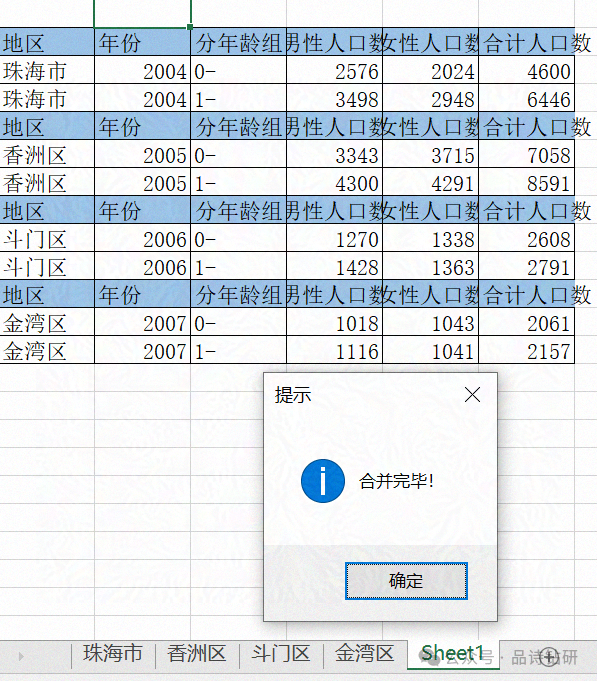
2.操作方法
(1)因为要启用宏功能,故用Microsoft office打开需进行合并处理的Excel文件(包含多个待合并sheet工作表)。
(2)点击下方标签栏的“+”,新建sheet工作表(不需重命名)。
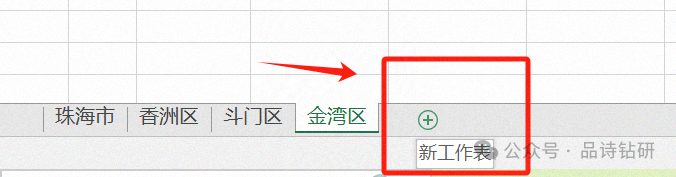
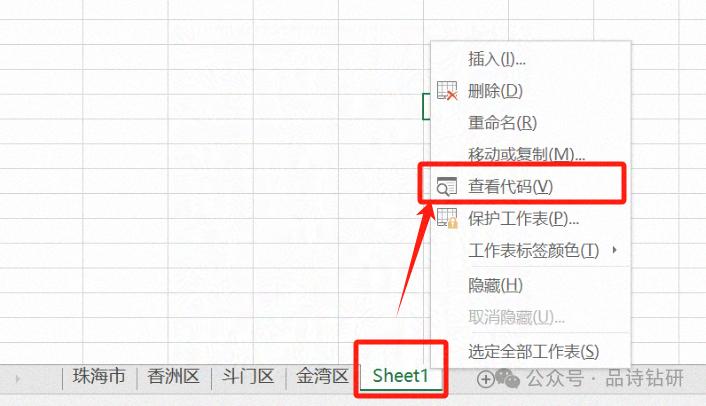
(3)鼠标移至新建的sheet工作表,右击,之后选择“查看代码”。
(4)复制以下代码。
Sub 合并当前工作簿所有工作表()Application.ScreenUpdating = FalseFor j = 1 To Sheets.CountIf Sheets(j).Name <> ActiveSheet.Name ThenX = Range("A65536").End(xlUp).Row + 1Sheets(j).UsedRange.Copy Cells(X, 1)End IfNextRange("B1").SelectApplication.ScreenUpdating = TrueMsgBox "合并完毕!", vbInformation, "提示"End Sub
(5)在新弹出的VBA编辑窗口中,将复制好的代码粘贴。
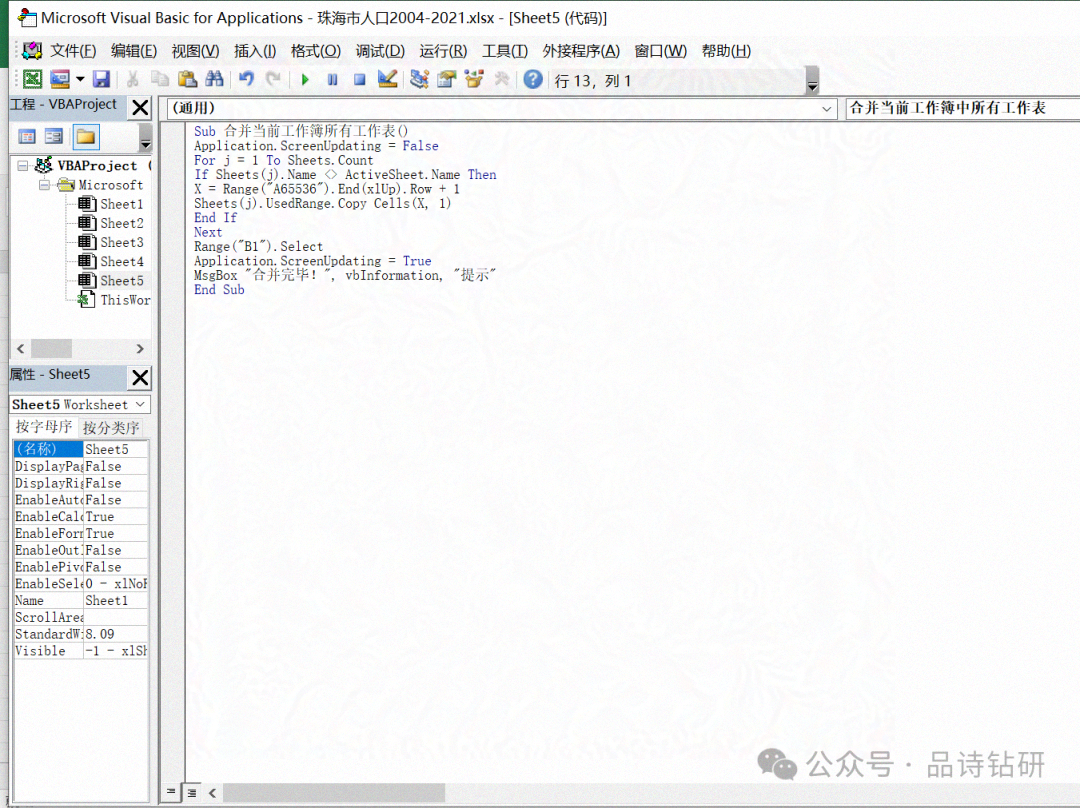
(6)全选粘贴好的代码(可用快捷键Ctrl+A),点击上方的运行符号(右上角,类似播放键)。
(7)系统运行并给出“合并完毕”的结果提示。
3.代码解释
Sub 合并当前工作簿所有工作表():宏的开始,定义一个名为“合并当前工作簿所有工作表”的过程。Application.ScreenUpdating = False:关闭屏幕更新(即不显示宏执行期间的每一步操作结果),以此加快宏的执行速度。For j = 1 To Sheets.Count:循环语句,用来遍历当前工作簿中的所有工作表。Sheets.Count返回的是工作簿中工作表的数量。If Sheets(j).Name <> ActiveSheet.Name Then:条件判断语句,检查当前循环到的工作表是否与活动工作表(即正在操作的工作表)不同。如果是不同的工作表,则执行下面的代码块。X = Range("A65536").End(xlUp).Row + 1:找到活动工作表A列最后一个非空单元格的下一行,并将该行号赋值给变量X。Sheets(j).UsedRange.Copy Cells(X, 1):将当前循环到的工作表中已使用的范围复制到活动工作表的A列中,从X行开始。End If:结束条件判断语句。Next:结束循环,返回到循环的开始,继续处理下一个工作表。Range("B1").Select:选择活动工作表的B1单元格,占位符,以便在宏完成后让用户知道可以开始输入或编辑数据。Application.ScreenUpdating = True:重新打开屏幕更新,以便看到宏完成后的结果。MsgBox "合并完毕!", vbInformation, "提示":弹出一个消息框,告知合并操作已经完成。End Sub:结束宏。